Меняйте окружение, свет и настроение готового изображения с помощью текстового запроса. Сохраните идею кадра и уточните именно то, что хотите изменить.
AI-редактирование удобно для поиска нового фона, цветового решения или подачи предмета. Вместо общего «улучши фото» сформулируйте одну конкретную правку. Укажите не только желаемое изменение, но и то, что нужно сохранить: форму предмета, лицо, одежду или ракурс.
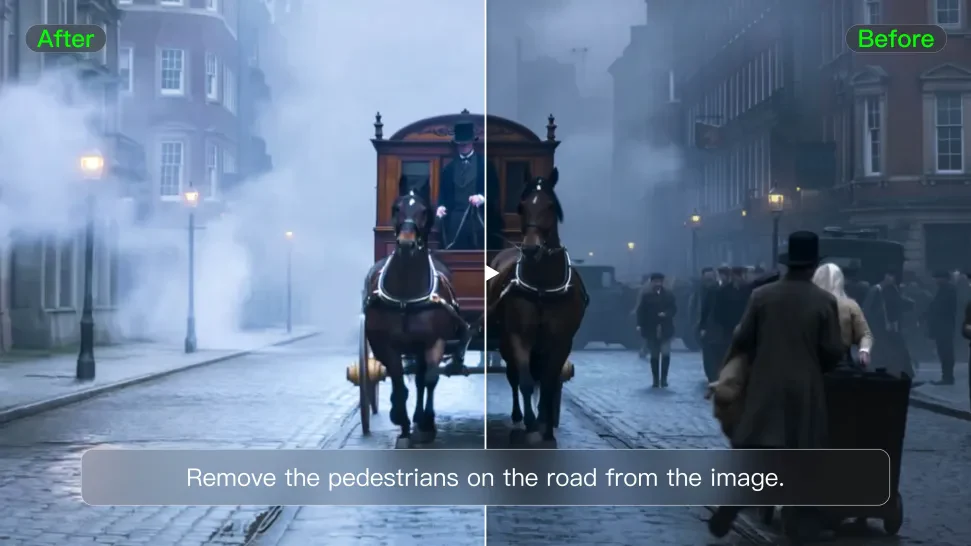
Городская сцена до и после удаления прохожих с дороги
01
Уберите лишнее из композиции
Назовите объект, который нужно убрать или заменить, и опишите желаемый фон на его месте. После правки проверьте соседние контуры и фактуру. На сложных участках, где объекты перекрывают друг друга, может потребоваться несколько последовательных уточнений.
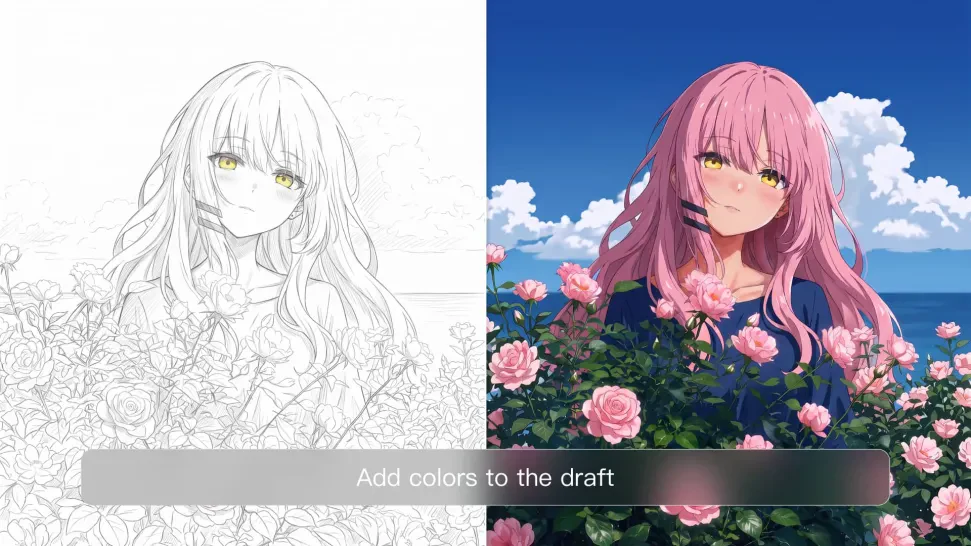
Линейный эскиз и цветная иллюстрация девушки на фоне цветов
02
Попробуйте другой цвет и стиль
Для смены настроения начните с палитры или освещения. Если превращаете эскиз в иллюстрацию, отдельно опишите материалы, цвета и свет. Слишком много одновременных правок затрудняет оценку: проще сначала выбрать стиль, а затем доработать детали.
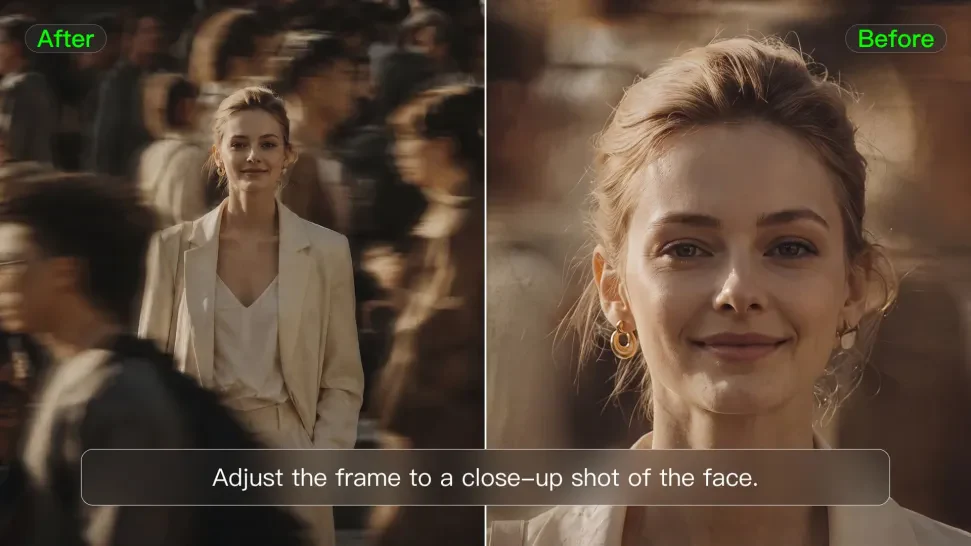
Исходный портрет и более крупный план лица после изменения кадрирования
03
Найдите более выразительный кадр
Уточните крупность и положение героя в композиции. Для портрета следите за пропорциями лица и сходством с исходником. Для предметной фотографии проверяйте геометрию, отражения и надписи — даже небольшая правка может затронуть соседние детали.
ОТ ИДЕИ К РЕЗУЛЬТАТУ
Как это сделать
01
Загрузите исходное фото
Выберите чёткий кадр достаточного качества. Сохраните оригинал, чтобы сравнивать с ним следующие варианты.
02
Сформулируйте правку
Напишите, что заменить и что оставить. Например: «замени фон на светлую стену, сохрани предмет и его положение».
03
Сравните до и после
Проверьте контуры, тени, мелкие детали и целостность сцены. Если нужно, уточните одну область следующим запросом.
ПОПРОБУЙТЕ СВОЮ ИДЕЮ
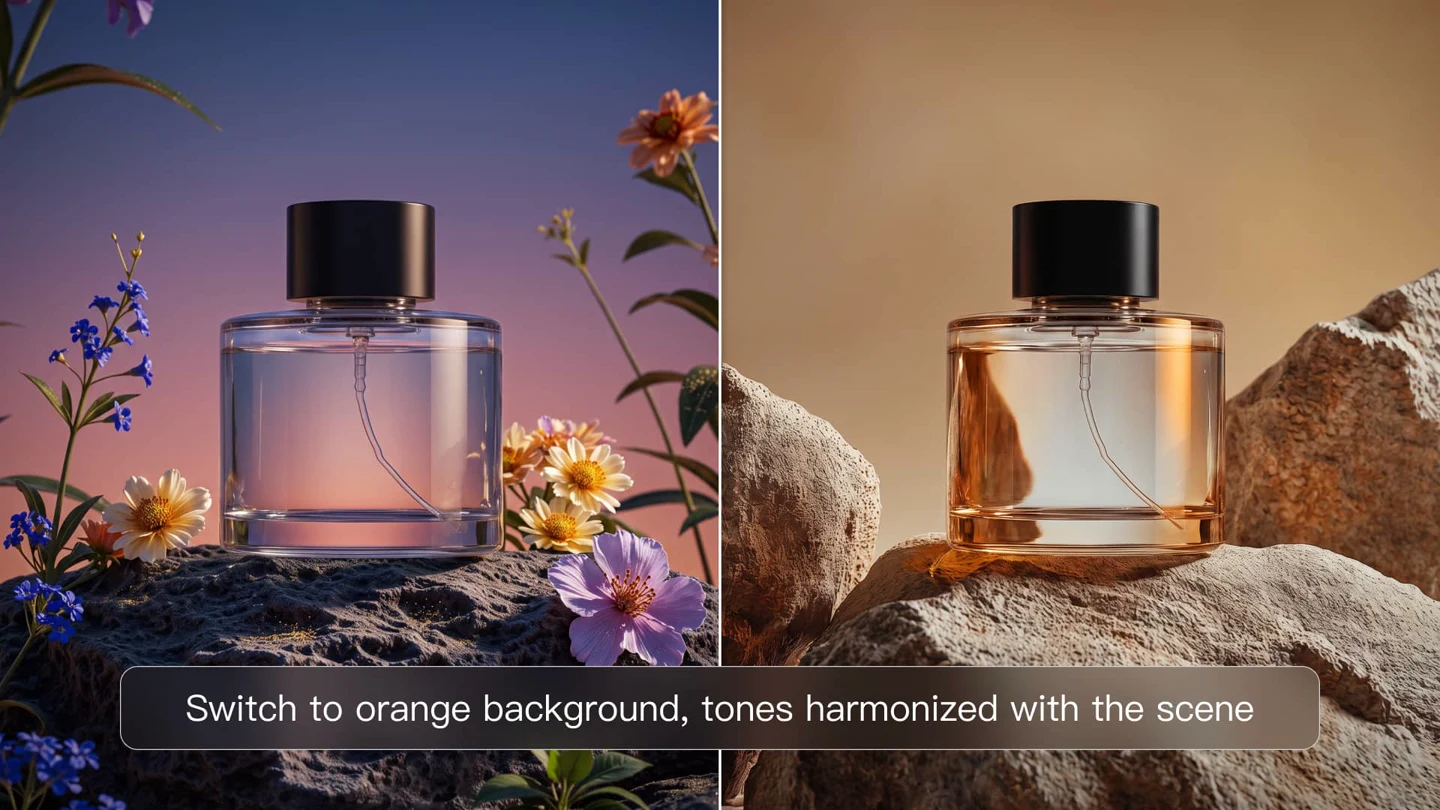
Новый фон для предметного фото
Указание «сохрани» задаёт ориентир, но не гарантирует точность. Перед использованием сравните этикетки, логотипы и контуры с оригиналом.
ПРИМЕР ЗАПРОСА
Замени фон на светлую фактурную стену и бежевую каменную поверхность. Добавь мягкий дневной свет слева и естественную тень от предмета. Сохрани сам предмет, его цвет, форму, надписи и положение в кадре.
Ваш следующий кадр начинается здесь
ДЕТАЛИ ИМЕЮТ ЗНАЧЕНИЕ
Чтобы результат стал лучше
Меняйте по одному
Сначала фон, затем свет, затем цвет. Так легче понять, какая правка улучшила кадр.
Сравнивайте с оригиналом
Держите исходник рядом и проверяйте детали при увеличении, а не только общий вид.
Готовьте кадр к анимации
Уберите лишние элементы и добейтесь ясного силуэта. После этого изображение можно использовать для создания видео.
ЕЩЁ НЕМНОГО ЯСНОСТИ
Частые вопросы
Что полезно знать перед первым результатом.
Можно ли изменить только фон?+
Сформулируйте замену фона отдельно и перечислите элементы, которые нужно сохранить. После генерации проверьте края объекта и тени.
Сохранится ли товар в точности?+
Генеративное редактирование может менять мелкие детали. Для каталожного использования обязательно сверяйте форму, цвет, логотипы и надписи с оригиналом.
Что лучше: редактировать фото или создать новое?+
Если важна исходная композиция и требуется конкретная правка, начинайте с редактирования. Для свободного поиска идеи удобнее генерация по тексту.
Где находится редактор?+
Кнопка «Попробовать» открывает приложение в новой вкладке. Здесь описаны подходы к редактированию в Kling AI; доступность инструментов необходимо проверять в используемом приложении.